
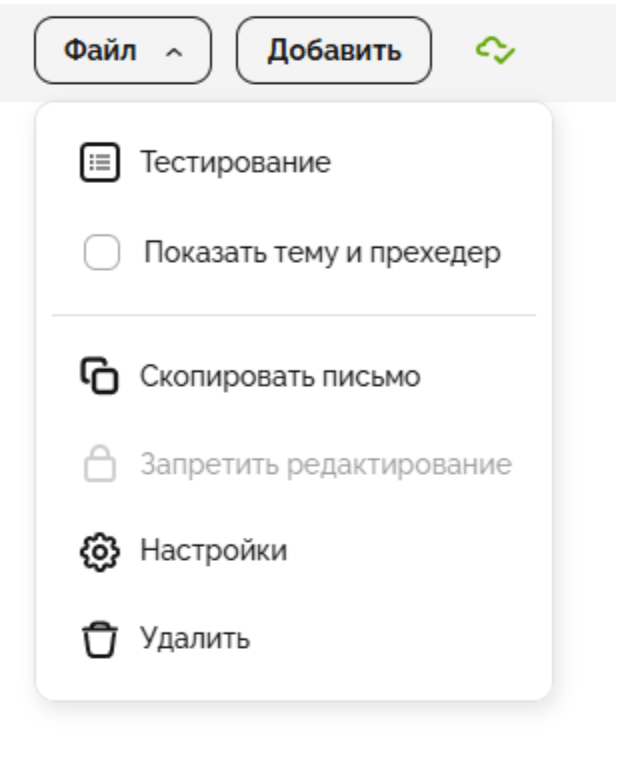
В разделе «Тестирование» вы можете проверить, как письмо будет отображаться в разных почтовых клиентах, на платформах и устройствах. Это помогает заранее увидеть возможные отличия рендеринга — например, в Outlook, Gmail или мобильных приложениях.
Чтобы открыть раздел, перейдите в редакторе в меню: Файл → Тестирование.

Веб-версия письма
Веб-версия позволяет открыть письмо как отдельную веб-страницу. Это удобный способ показать письмо коллегам или согласовать дизайн без отправки тестового письма.
Если веб-версия не опубликована, увидеть её предварительный просмотр могут только участники вашего проекта. Если веб-версия опубликована, ссылку сможет открыть любой, у кого она есть.
Как использовать:
1. Включите переключатель «Веб-версия» в верхней части панели.

2. После включения, правее нажмите на иконку, чтобы открыть веб-версию в новой вкладке.
3. Ниже расположен блок «Получатели» — здесь можно указать email-адреса, на которые отправится тестовое письмо. Вы можете добавить постоянных получателей для тестирования, они подгружаются автоматически из настроек проекта.

4. Нажмите «Отправить», чтобы получить письмо в реальной почте и проверить его отображение в своём почтовом клиенте.
Веб-версия помогает проверить письмо в браузере, а тестовая отправка — убедиться, что оно корректно отображается в почтовых сервисах.
Рендеры
Ниже в панели расположен блок «Рендеры». Он позволяет посмотреть, как письмо отображается в 100+ виртуальных почтовых клиентах.
Здесь же отображается служебная информация о письме: вес HTML-файла, общий вес картинок и количество экспортов письма — эти параметры помогают оценить оптимальность и “тяжесть” письма перед отправкой или экспортом.

Чтобы открыть рендеры:1. Нажмите кнопку «Выбрать устройства».
2. Откроется окно, где можно выбрать:• платформу (Outlook, Apple Mail, Мобильные приложения, и др.)• email-клиент (Mail.ru, Yahoo, Gmail, и др.)• пресеты (создание собственного списка устройств).
Отметьте нужные устройства и нажмите «Запустить рендеры», чтобы получить скриншоты отображения письма в выбранных клиентах.

Аудит и проверка на спам
В правом верхнем углу раздела «Тестирование» находятся две дополнительные кнопки:
• Аудит — проверяет письмо по внутреннему чек-листу Letteros.
• Спам проверка — оценивает вероятность попадания письма в спам.

После анализа каждый инструмент показывает краткий отчёт с найденными замечаниями и советами по улучшению.
Следующий раздел — Экспорт письма