
После регистрации и выбора тарифа можно приступить к созданию первого письма. В Letteros это делается просто — без верстки и сложных настроек.
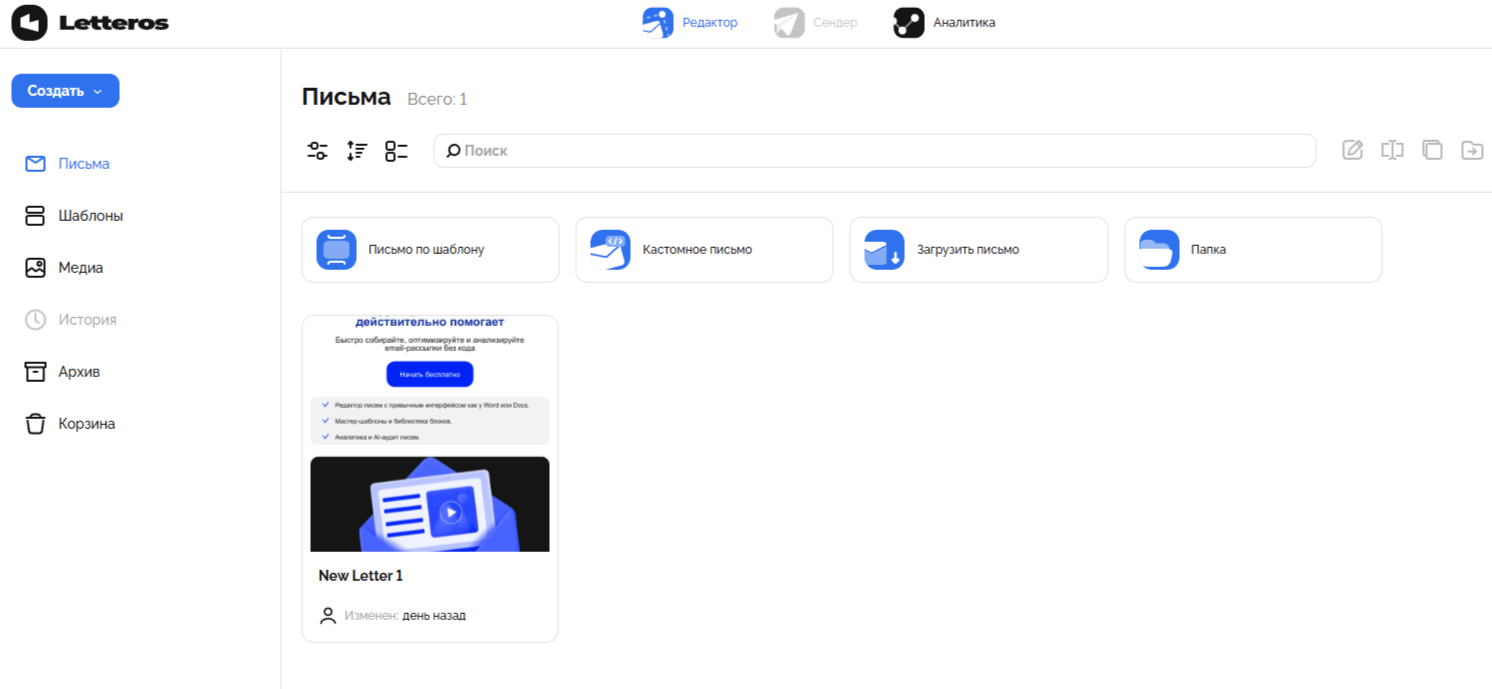
— Перейдите в раздел «Письма» на главной странице.
— Выберите способ создания.

Здесь находится раздел, где отображаются все созданные письма. Над списком расположены кнопки быстрого создания рядом со строкой поиска, а также основная кнопка «Создать». С её помощью можно начать новое письмо или выбрать подходящий вариант из доступных шаблонов.
После нажатия появятся четыре варианта создания письма:
• Письмо по шаблону — используйте готовую, брендированную структуру из библиотеки Letteros и адаптируйте её под свой проект: замените тексты, изображения и цвета, сохранив фирменный стиль.
• Кастомное письмо — начните с пустого холста, собирая письмо с помощью кода.
• Загрузить письмо — импортировать готовые HTML- или ZIP-файлы.
• Папка — создать новую папку для организации писем.

Те же действия под строкой поиска или над списком писем расположены быстрые кнопки:
Письмо по шаблону
Это самый удобный способ для новичков. Вы берёте готовую структуру и адаптируете её под себя — без кода и без сложных настроек.
Ниже мы создадим пример письма на тему электроники:
1. Нажмите «Письмо по шаблону».
2. Выберите подходящий шаблон (например, с изображением, заголовком и кнопкой) и нажмите «Создать».
3. После выбора шаблона откроется редактор.

Пример: письмо-промо «Беспроводные наушники» в редакторе
Итак, перед нами пустой холст — основа вашего будущего письма. Сейчас мы шаг за шагом наполняем его контентом: добавим логотип, баннер с описанием, кнопку перехода и оформим всё в едином стиле.

Ниже — пример рассылки для магазина техники, продвигающего новые AirPods Pro 3. Вы можете использовать этот сценарий как шаблон и менять наполнение под свои задачи.
Цель: шапка с логотипом → баннер с заголовком и описанием → отдельная кнопка «Купить» со ссылкой на товар.
1. Добавляем шапку (логотип)
• в редакторе нажмите «+» над холстом или перетащите блок Картинка на холст.
• дважды кликните по картинке — откроется окно изображения.
• нажмите «Заменить» и загрузите логотип компании.

2. Делим пространство
• Откройте раздел «Разделители».
• Добавьте разделитель, чтобы между логотипом и основным контентом появилось «воздушное» пространство. Разделители различаются по высоте — выберите подходящий отступ.

3. Добавляем баннер
• Перейдите в раздел «Баннеры» и добавьте нужный вариант.
• Убедитесь, что всё выровнено по центру.

4. Настраиваем шрифты
• Выделите текст баннера — заголовок и описание.
• По умолчанию для писем чаще всего используется Arial — он универсален и корректно отображается в большинстве почтовых клиентов. Однако в нашем примере мы будем использовать Trebuchet MS.
При необходимости можно подключить кастомный шрифт через поддержку (функция в демо-режиме, доступны не все шрифты).

5. Меняем изображение баннера
• Дважды кликните по картинке → «Заменить» → загрузите изображение наушников.
• В поле «Ссылка» можно указать адрес страницы товара, чтобы при клике пользователь переходил на сайт.

6. Редактируем тексты баннера
• Заголовок: AirPods Pro 3
• Описание: Адаптивное аудио, улучшенное шумоподавление и точное отслеживание головы — максимум погружения в музыку, фильмы и звонки.
• Измените цвет текста (например, белый или чёрный — в зависимости от фона).

7. Меняем фон баннера
• Кликните по пустому месту блока, чтобы открыть панель настройки секции.
• Измените цвет фона, выбрав контрастный (например, светло-серый, чёрный или синий).

8. Скругляем края баннера
• В тех же настройках найдите параметр «Скругление».
• Установите значение 50 — получится аккуратный визуальный блок-карточка.

9. Добавляем кнопку покупки
• Перейдите в раздел «Кнопки» → выберите «Кнопка» и перетащите её под баннер.

• В параметрах выравнивания выберите «по центру».

• Текст кнопки: «Приобрести в нашем магазине».
• Примените тот же шрифт (Trebuchet MS) для единообразия.

• Измените фон кнопки на белый: кликните по фону блока → откройте «Цвет фона» → выберите белый.

• Перейдите в раздел «Граница» и задайте чёрный контур.

• Вставьте ссылку на товар.

10. Добавляем подвал (футер)
Футер — обязательная часть любого письма. В нём обычно размещаются контакты, ссылки на социальные сети и кнопка отписки. Добавим его, чтобы завершить письмо и придать ему законченный вид.
• Перейдите в раздел «Подвалы» и выберите вариант 2 — он подойдёт для стандартных промо-писем.

• Добавьте небольшой отступ между кнопкой и подвалом: наведите курсор на верхнюю границу блока и увеличьте расстояние.

• Кликните по пустому месту внутри подвала, чтобы открыть настройки блока.• Удалите лишний контент — в нашем случае это элементы «Соцсеть 2», «Соцсеть 4» и ссылка «Веб-версия».

• Измените шрифт в подвале на тот же, что используется в письме (в нашем случае — Trebuchet MS), чтобы сохранить единый стиль.
• Уменьшите размер ссылки «Отписаться» — так она останется заметной, но не будет отвлекать внимание от основного контента.
В результате у нас получилось лаконичное промо-письмо:логотип → разделитель → баннер с изображением и описанием → кнопка перехода.
Такое письмо хорошо подходит для промо-кампаний, запусков новинок и рассылок с акциями. При желании можно добавить ниже блок с преимуществами, дополнительными товарами или контактом поддержки.

Следующий раздел — Тестирование письма